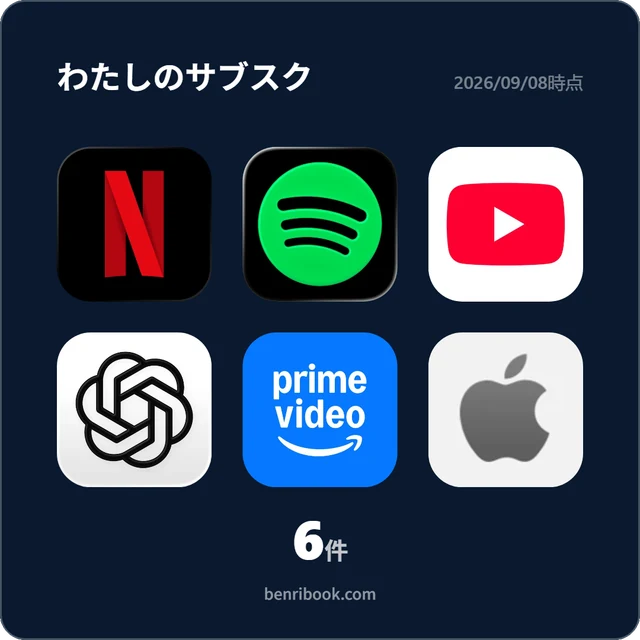
選ぶ作業はここまで
おつかれさまでした!
自分のサブスク、どれだっけ?(確認の手順)
サブスクは申し込んだ場所がばらばらなので、契約したこと自体を忘れがちです。iPhone・Android・明細の3か所を順に見ると、抜けていたものが出てきます。見つけたら上の棚でタップするだけで、コレクションに並びます。
01iPhone・iPadのサブスクを確認する
02Androidのサブスクを確認する
03それ以外は明細で確認する
ストアを通さずに申し込んだものは、ここに名前が出ます。キャリア決済でまとめているぶんは、携帯の請求の内訳に入っています。 年に1回だけ請求されるものは1か月ぶんだと見落とすので、6〜12か月さかのぼってください。 確認したら並べてみよう
 スマホ代 節約偏差値チェッカー スマホの契約、見直すなら
  貯金・資産偏差値チェッカー いまの貯蓄額、同世代で上位何%?
  家賃偏差値チェッカー あなたの家賃、同じ県で上位何%?
 みんなのXポスト
「#わたしのサブスク」を付けてポストされたカードを紹介しています。
使い方とよくある質問
わたしのサブスクの使い方
コレクションができるまでは3手順です。
手順を見る
- 棚から、いま入っているサービスのロゴをタップする。押し間違えたら、もう一度タップすれば外れる。
- 棚に無いものは、各カテゴリの末尾の「その他を追加」から名前を入れる。写真やアイコンでタイルの見た目も決められる。
- 下のバーの「コレクションを見る」でカードを選び、Xへポストする。
選んだ内容はお使いのブラウザに保存されます。次に開いたときは前回の続きから足せて、カードの日付はそのときの日付になります。
サブスクについてよくある質問
6問を見る
- Q. 選んだ内容はどこに保存されますか?
- A. 選んだサブスクの状態は、お使いのブラウザ内に保存されます。氏名や連絡先などの個人情報は収集していません。一方で、サービスの追加・解除などの操作は匿名のアクセス解析として計測しており、利用状況の把握や、個人を特定できない統計(調査レポート)への利用があります。詳しくは下部の「情報の取り扱い」をご覧ください。次に開いたときは前回の内容から続けられます。
- Q. 一覧にないサービスも並べられますか?
- A. できます。各カテゴリの末尾にある「その他を追加」から、サービス名を入力すればコレクションに加わります。写真やアイコンでタイルの見た目も変えられます。
- Q. アプリのインストールは必要?
- A. 不要です。サイト上でタップするだけでコレクションができます。登録もありません。
- Q. 契約中のサブスクを一覧で確認する方法は?
- A. このページで契約中のサービスをタップすると、その場で一覧ができます。選んだ内容はお使いのブラウザに保存され、次に開いたときも同じ一覧で確認できます。申し込み先ごとの探し方は「自分のサブスク、どれだっけ?」をご覧ください。
- Q. 自分のサブスクはどこで確認できる?
- A. iPhoneは「設定 > 自分の名前 > サブスクリプション」、Androidは「Google Play > お支払いと定期購入 > 定期購入」で確認できます。残りはカードの明細やキャリア決済の明細を6〜12か月分さかのぼると見つかります。
- Q. サブスクは平均何個契約している?
- A. 2026年8月の独自集計(2,347ブラウザ)では平均5.1件、中央値4件です。3〜5件が全体の47%で、10件以上は7%です。集計条件の詳細は「サブスクリプション利用実態調査2026」をご覧ください。
このツールについて
支払日の管理や通知の機能はありません。契約を管理し続けるためのアプリではなく、いま入っているサブスクをその場で並べて1枚にするための道具として作っています。
情報の取り扱い
選択したサブスクの状態は、お使いのブラウザ内に保存されます。 サービスの追加・解除などの操作情報は、匿名のアクセス解析として計測し、利用状況の把握に使います。 「その他を追加」で入力したサービス名も、カタログを改善するための同じ匿名の解析に含まれます。 氏名・メールアドレスなどの直接識別子は取得していません。 この結果は、個人を特定できない統計(サービスごとに選ばれた割合や選択件数の分布など)にまとめたうえで、調査レポートのかたちで公開することがあります。 その第1弾として、「サブスクリプション利用実態調査2026」を公開しています。 なお「みんなのサブスク」に掲載しているポストは X(旧Twitter)のサーバーから読み込んで表示しており、その部分については X のプライバシーポリシーが適用されます。
ロゴ・商標の表示
掲載しているサービス名およびロゴは、各社の商標または登録商標です。 契約中のサービスを選びやすくするための目印として表示しているもので、各社が本ツールを提供・承認・後援しているものではありません。 掲載しているロゴは、各社が公式に公開している情報をもとにしています。
転載・再利用について
本ツールを構成する文章・画像・デザイン・プログラム・データ(各サービスのロゴ・商標を除きます)の著作権は、benribook(便利ブック)に帰属します。 権利者の許可なく、これらを複製・転載・再配布・改変して利用することを固く禁じます。 なお、ご自身の結果を保存したカード画像を、SNSやメッセージアプリでシェアしていただくのは歓迎です。
掲載内容についてのご連絡
権利をお持ちの方からのご連絡は、お問い合わせフォームより承ります。確認のうえ、すみやかに削除・修正いたします。
